【2026年版】Wordの行間が広すぎる!「行間を詰める」決定版テクニックと一瞬で解決する裏ワザ
ワード 行間 詰める作業に頭を抱えた経験は、デスクワーカーなら誰しも一度はあるはずだ。締切直前の企画書や重要書類。あと1行が入らない。たったそれだけの理由で2ページ目に数文字だけがはみ出すあの焦燥感は異常である。Microsoft 365の標準設定では、游ゴシックやメイリオといった日本語フォントを指定した瞬間、行と行の間にまるで空き地のような広大な隙間が出現する。この無意味な余白を即座に消し去り、思い通りのレイアウトを手に入れるための全手法をここで明かそう。
特に社内資料のペーパーレス化やAIツールによる高速な下書き作成が当たり前となった昨今、コピペ一発でレイアウトが崩壊するトラブルは後を絶たない。画面上で見やすく整った書類を即座に作るうえで、ワード 行間 詰める操作を迷わず指になじませておくメリットは計り知れない。原因の特定から秒速で効く裏ワザまで、実践的なノウハウをまとめた。
【2026年最新】なぜWordの行間は勝手に広がるのか?イライラの正体

「何もしていないのに突然行間が広がった」——この悲鳴はオフィスで日常茶飯事だ。原因はユーザーの操作ミスではない。Wordが裏で保持している「グリッド線」と日本語フォントの相性が最悪だからである。
デフォルト状態のWordは、ページごとに標準の行数と文字数を規定する透明なガイドライン(グリッド線)を持っている。ところが、游ゴシックやメイリオなどのフォントは、文字の天地サイズ情報が欧米フォントより大きく設計されている。結果としてWordは「このフォントは標準の1行には収まらない」と過剰反応し、自動的に2行分の高さを割り当ててしまうのだ。これが、行間がガバガバになる悪夢のメカニズムである。
一瞬で解消!一番簡単な「行間を詰める」基本ステップ3選
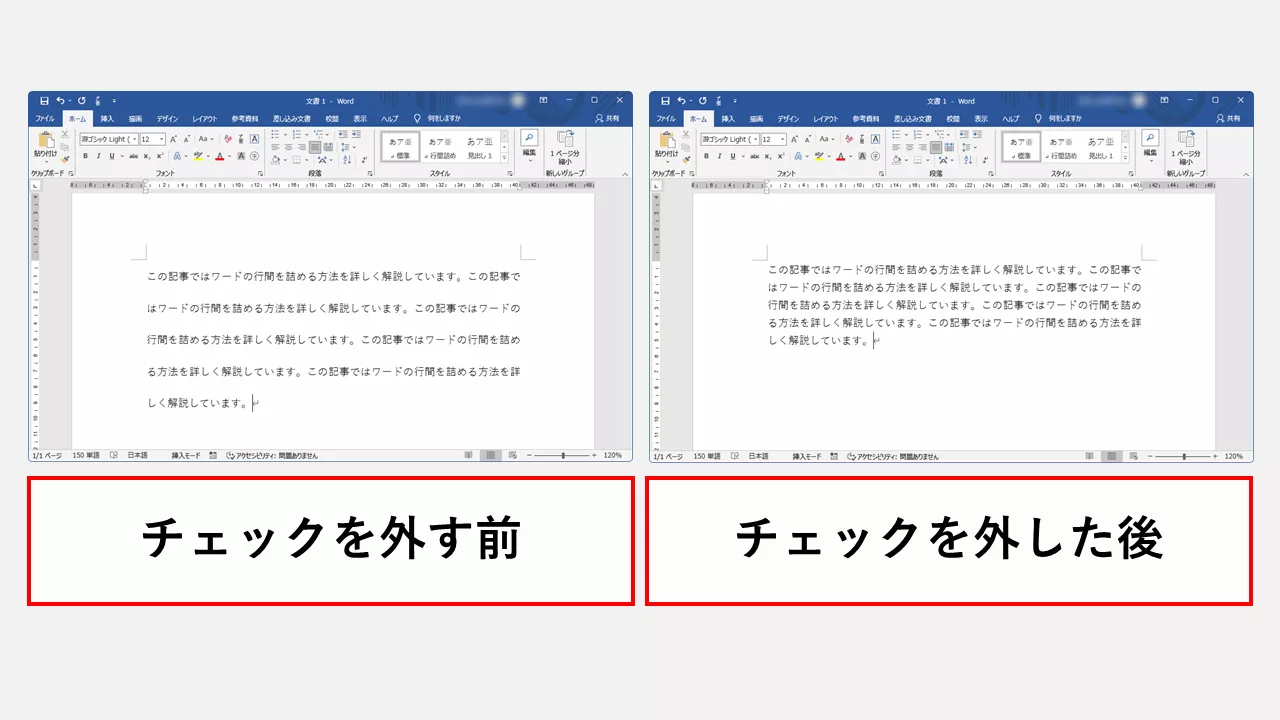
理屈が分かったところで、今すぐ使えるレスキュー手順に入ろう。最も確実で影響範囲が少ないのが「ページのグリッド線に合わせない」設定への切り替えだ。
まず、余白を詰めたい段落をドラッグして選択する。右クリックから「段落」を選択するか、ホームタブの段落グループ右下にある小さな矢印アイコンをクリック。ダイアログボックスが開いたら、「インデントと行間」タブ内にある「1行の文字列を枠組み(グリッド線)に合わせる」というチェックボックスのチェックを外すだけだ。「OK」を押した瞬間、魔法のように行間がキュッと縮まるはずだ。
この操作はテキストのフォントサイズそのものを変えずに余白だけをカットするため、レイアウト崩れのリスクが極めて低い。迷ったらまずこの設定を疑うのが鉄則だ。
フォントサイズ変更で崩れたレイアウトを「固定値」で完全攻略
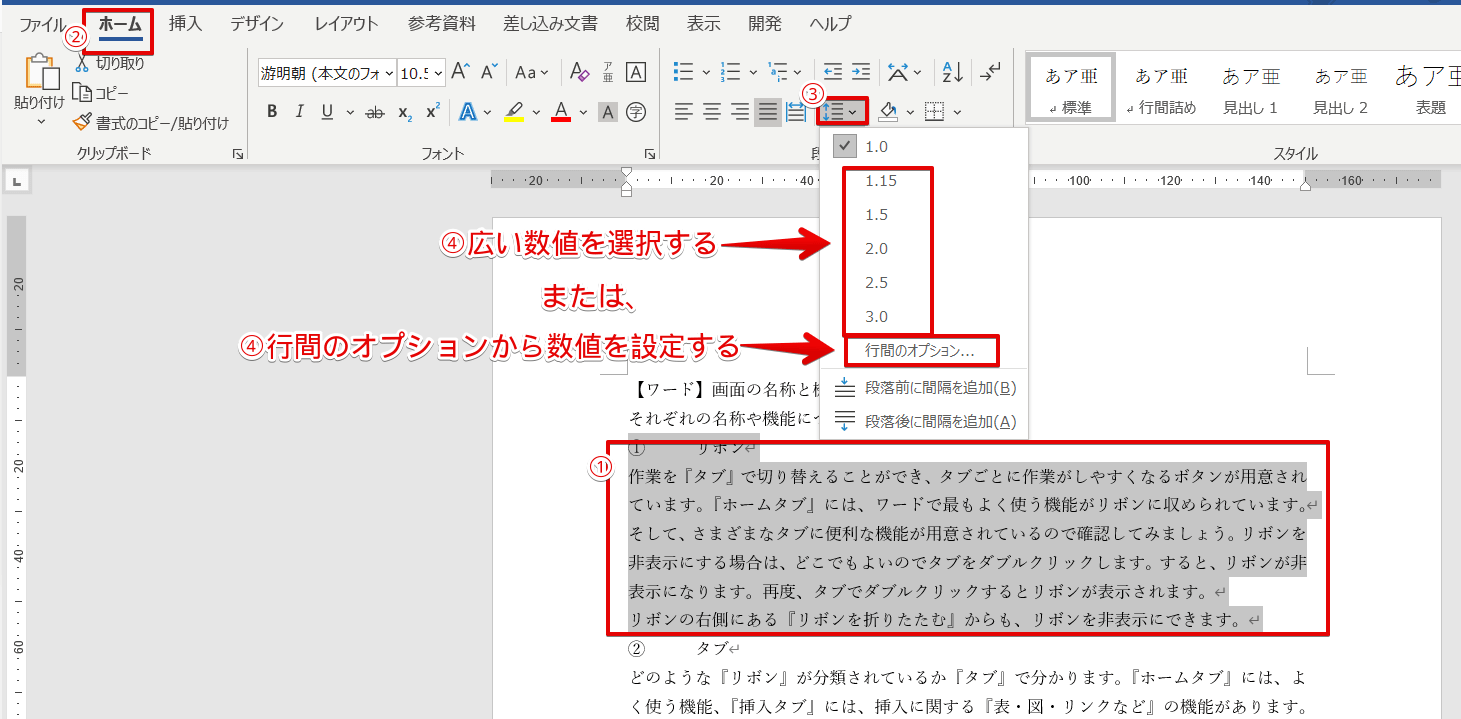
文字サイズを大きくしたら行間が不自然に開きすぎた、あるいは逆に狭く設定したい。そんなときは行間の種類を「固定値」に変更する手法が最強の武器になる。
段落設定画面を開き、「行間」のドロップダウンメニューから「固定値」を選択しよう。右側の「間隔」にPT(ポイント)数値を入力する。例えば、フォントサイズが10.5ptなら、行間の固定値を「16pt〜18pt」程度に設定すると、書籍のように読みやすく洗練された見た目に仕上がる。
ただし一点だけ注意が必要だ。固定値の間隔をフォントサイズより小さく設定してしまうと(例:12ptの文字に対して10ptの固定値)、文字の上がバッサリ切り取られて見えなくなる。文字サイズ+4〜6ptを目安に調整するのがプロのコツである。
箇条書きの「無駄な余白」を一瞬で削る隠れたチェックボックス
箇条書きや番号付きリストを作成した際、項目同士の隙間が空きすぎてスカスカに見える現象も非常によくあるトラブルだ。1行ずつEnterキーで改行するたびに重厚な空白が挟まり、文章の一体感が損なわれてしまう。
これも段落設定の中に隠されたスイッチ一つで解決する。箇条書き全体を選択した状態で「段落」ダイアログを開き、「同じスタイルの段落が連続している場合は段落後のスペースを付けない」にチェックを入れてほしい。これだけで項目間の無駄な空きが解消され、キュッと引き締まった見やすいリストが完成する。
AI文書作成時代(Copilot)に多発する「コピペ後の行間トラブル」対処法
2026年現在のオフィスワークにおいて、CopilotをはじめとするAIアシスタントやWebブラウザからテキストをWordへ貼り付ける作業は日常化した。しかし、そのまま普通にペーストすると、元データのスタイル情報や不要な段落後修飾が引き継がれ、行間が異次元レベルで崩壊する。
この事故を防ぐ最善策は、貼り付け時のオプション選択だ。Ctrl + Vで貼り付けた直後に表示される小さなアイコン(貼り付けオプション)をクリックし、「テキストのみ保持(T)」を選択する。これで余計なCSSスタイリングや特殊な改行コードが綺麗さっぱり除去され、Word側の標準設定に馴染む形でペーストされる。
すでに広範囲でレイアウトが崩れてしまっている場合は、該当範囲を選択して「Ctrl + Space」(フォント修飾解除)および「Ctrl + Q」(段落書式解除)のショートカットを叩くのが最速だ。一瞬でまっさらな状態に戻り、手動での再調整が劇的に楽になる。
二度と悩まない!デフォルトの「行間ガバガバ」を永久修正する設定
新規文書を作成するたびに毎回毎回この調整を行うのは時間の無駄でしかない。一度の設定で、今後作成する全てのWord文書のデフォルト行間を快適な値に固定してしまおう。
新規の空白文書を開き、ホームタブの「スタイル」エリアにある「標準」スタイルを右クリックして「変更」を選択。「書式」ボタンから「段落」に進み、前述した「グリッド線に合わせない」にチェックを入れるか、行間を「1.15行」などに調整する。最後にダイアログ下部にあるラジオボタンで「このテンプレートを使用する新規文書」を選択してOKを押す。
これで、次からWordを起動して文字を打ち込んでも、二度とあのアホらしい広大な行間に苦しめられることはなくなる。業務効率を劇的に上げる「最初の5分間の投資」として、ぜひ今すぐ設定しておきたい。 (出典: ワード 行間 詰める(Yahoo!ニュース))
SEOライティングとマーケティング戦略の専門家。分かりやすい解説記事で定評があります。
