自分のアドレスどこだっけ?【2026年最新】端末・サービス別のメールアドレス確認方法とセキュリティ対策を徹底解剖
メール アドレス 見方に迷う瞬間は、突然やってきます。2026年現在、スマートフォンの買い替えやAIエージェント型Webサービスの急速な普及に伴い、新規アカウント作成の機会は一気に増えました。しかし、いざ登録画面を前にしたとき「自分の正しいアドレスってどれだっけ?」と手が止まってしまった経験を持つ人は決して少なくありません。プライバシー保護のための匿名リレー機能や複数アカウント管理が標準化した現代だからこそ、端末ごとの確認手順を正しく把握しておく必要があります。
日常的にデジタル機器に親しんでいる世代であっても、OSの大型アップデートに伴う画面レイアウトの変更には戸惑うものです。適切なメール アドレス 見方を一度身につけておけば、不審なメールの送信者チェックやID連携時のトラブル防止にも直結します。本稿では、iPhone、Android、PCといった主要プラットフォーム別の確認手順から、2026年のセキュリティ環境に即した応用知識までをプロのジャーナリストの視点から分かりやすく紐解いていきます。
iPhone・iPadユーザー必見!設定アプリと標準メールからの確認手順
iOS端末で自分のメールアドレスを確認する最も確実なルートは、ホーム画面の「設定」アプリです。画面最上部にあるユーザー名(Apple Account)をタップするだけで、登録されているメインのプライマリアドレスが一目で分かります。
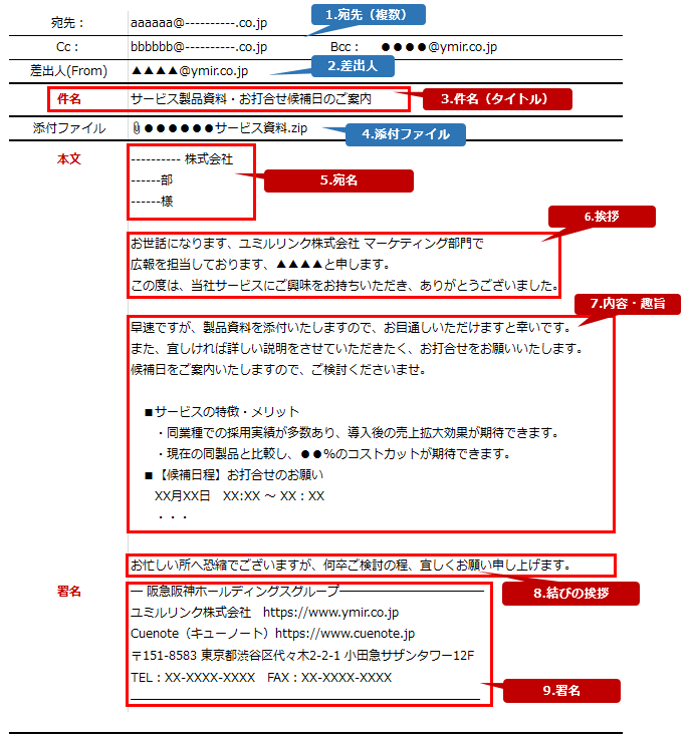
もし標準の「メール」アプリ内で使っている各アカウントのアドレスを知りたいなら、アプリを開いて左上の「メールボックス」に戻りましょう。受信ボックスの一覧表示画面でアカウント名をタップするか、各メールの「差出人/宛先」フィールドを詳細表示に切り替えることで、個別のメールアドレスを即座に特定できます。
また、iCloud+を契約しているユーザーの場合、「メールを非公開(Hide My Email)」機能によってランダム生成された転送用アドレスが使われているケースもあります。「設定」>「Apple Account」>「iCloud」>「メールを非公開」の順に進むと、現在どのサービスにどのランダムアドレスを割り当てているかが一覧で管理可能です。
Androidスマホで迷ったら?Googleアカウントと各種キャリアメールの確認術

Android端末における確認の要は、Googleアカウントの設定画面です。「設定」アプリを開き、「Google」項目を選択、続いて「Google アカウントの管理」をタップします。「個人情報」タブへ進むと、「連絡先情報」の欄にメインで利用しているGmailアドレスが記載されています。
ドコモ、au、ソフトバンク、楽天モバイルなどのキャリアメール(@docomo.ne.jpや@au.comなど)を確認したい場合は、各社が提供する専用アプリやマイページアプリを開くのが近道です。例えば「My docomo」や「My au」といったアプリの会員情報・設定メニュー内に、契約中のメールアドレスが明記されています。
複数のGoogleアカウントを切り替えて使っている人は、Gmailアプリの右上にあるプロフィールアイコンをタップしてください。現在ログイン中の全アカウントのアドレスがリスト表示されるため、一瞬で目的のアドレスを見つけ出すことができます。
PC(Windows/Mac)やブラウザ版Gmail・Outlookでの見つけ方
デスクトップ環境での確認手順も、コツさえ掴めば非常にシンプルです。ブラウザでGmailやGoogle関連サービスを開いている場合、画面右上の丸いアイコン(プロフィール画像またはイニシャル)をクリックするだけで、現在アクティブなメールアドレスが表示されます。
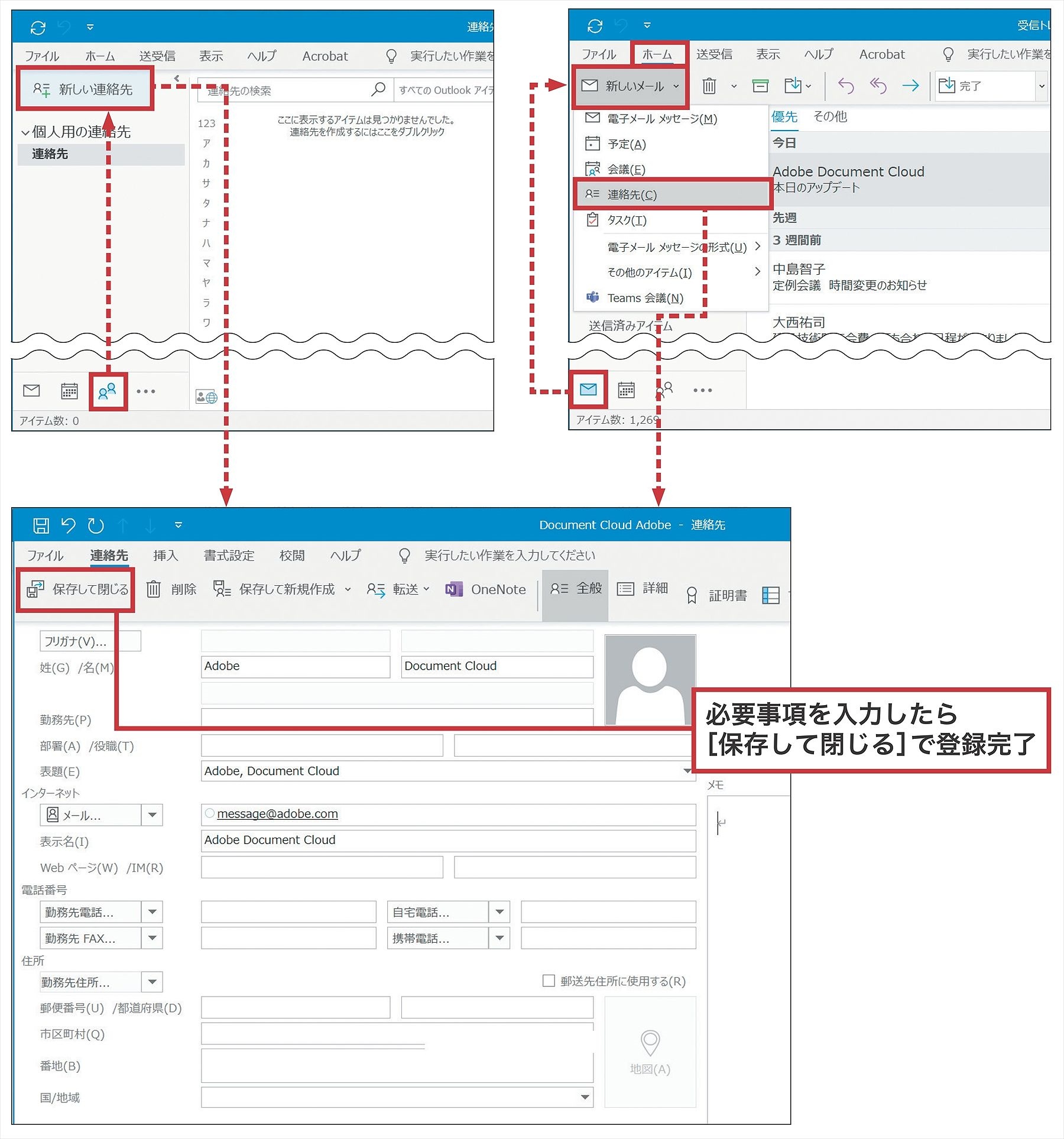
Windows 11の標準「メール」アプリや新しい「Outlook for Windows」を利用している場合は、画面左下の歯車アイコン(設定)をクリックし、「アカウントの管理」を選択します。そこに登録されている送信元アドレスの一覧がはっきりと表示される仕組みです。
Macユーザーの場合は、「メール」アプリのメニューバーから「メール」>「設定(環境設定)」を開き、「アカウント」タブを選択します。サイドバーに表示されるアカウント名をクリックすれば、右側の詳細パネルで正確なメールアドレスをコピー&ペーストできます。
2026年のプライバシー新常識:非公開アドレスやリレー機能の仕組みとは?
2026年現在、オンライン上のプライバシー保護はかつてないほど強化されています。Appleの「メールを非公開」やGoogleの匿名エイリアス機能など、本物のメールアドレスをWebサイト側に開示せずにサービスを利用できる仕組みが標準化しました。
これにより、「自分自身が登録したはずのアドレスが、見覚えのない英数字の羅列になっている」という現象が頻発しています。これはエラーではなく、セキュリティ機能が正常に作動している証拠です。受信したメールの転送先が自分のメインアドレスになっていれば問題ありません。
サービスごとに生成されたリレーアドレスを確認したい時は、各プラットフォームのプライバシー設定ダッシュボードを開きましょう。不要になったサービスのエイリアスを個別に停止・削除することで、迷惑メールの流入を根本から遮断できるメリットもあります。
送信相手のメールアドレス(ヘッダー情報)を安全に確認する裏ワザ
自分のアドレスだけでなく、「届いたメールの差出人が本物かどうか確認したい」というニーズも急増しています。表示名(例:〇〇銀行)は簡単に偽装できるため、真の送信元アドレスを見極める技術が欠かせません。
Gmailの場合、届いたメールを開き、返信ボタンの横にある「3つの点(詳細アイコン)」をクリックして「元のメールを表示」を選択します。すると「ヘッダー情報」が表示され、「From:」や「Reply-To:」の項目に実際の送信元アドレスとドメインが明記されます。
Outlookやその他のメールソフトでも「メッセージのソースを表示」などのオプションから同様のデータを確認できます。表示名に騙されず、ドメイン部分(@以降の文字列)が公式サイトと一致しているかチェックする癖をつけることが、詐欺被害を防ぐ最大の防御策です。
アドレス確認時に注意すべき最新のフィッシング手口とセキュリティ対策
「メールアドレスの確認が必要です」という件名で届くフィッシングメールには、2026年の今もなお細心の注意を払わなければなりません。実在する大手サービスや金融機関を装い、偽のログイン画面へ誘導してIDやパスワードを盗み出す手法は日々悪質化しています。
本物の確認メールかどうかを判断するためには、メール内のリンクを直接タップせず、あらかじめブックマークしてある公式アプリや公式サイトから直接ログインして通知を確認するのが鉄則です。また、パスキー(Passkeys)認証や二要素認証(2FA)を有効化しておくことで、万が一アドレスやパスワードが漏洩した場合でも不正アクセスを防ぐことができます。
自分や相手のアドレスを確認する作業は、デジタル社会におけるセキュリティの第一歩です。日頃から端末の設定メニューに慣れ親しみ、最新のプライバシー機能を賢く活用しながら、安全で快適なデジタルライフを維持していきましょう。 (出典: メール アドレス 見方(Yahoo!ニュース))
毎日更新されるトレンド情報を分析・発信中。役立つ裏技やおすすめ情報を分かりやすく紹介します。
